
SSD, NVMe чи HDD: який диск обрати для комп’ютера
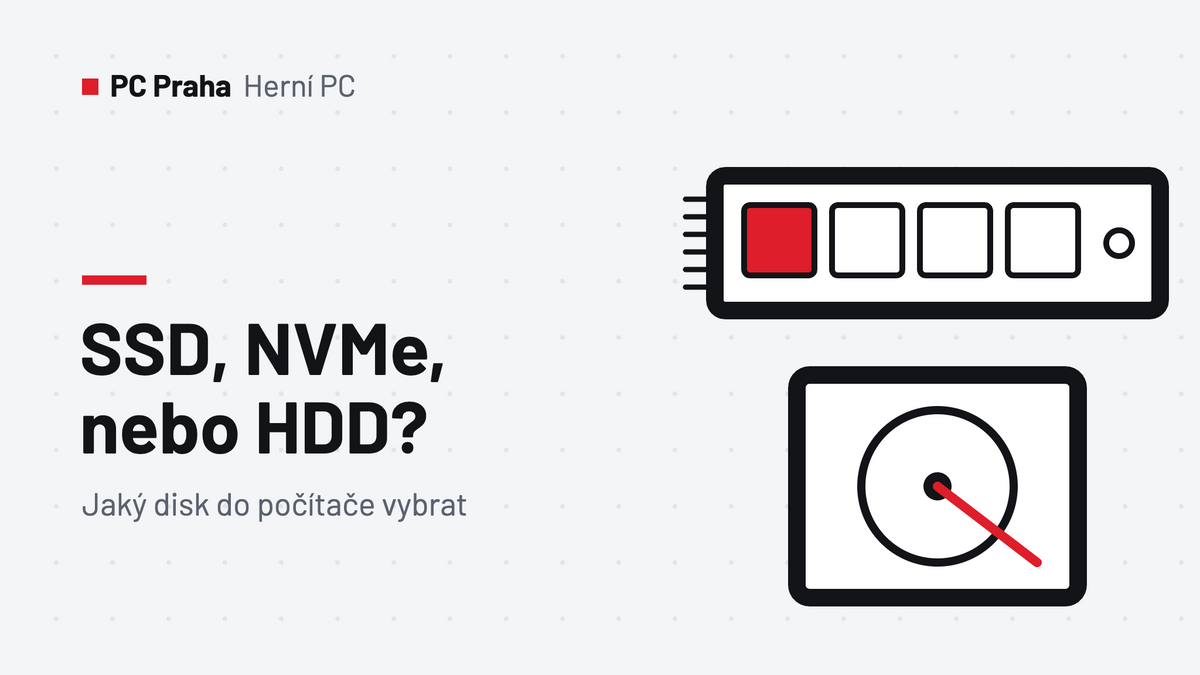
Для системи та ігор потрібен SSD типу NVMe (формат M.2) – він у кілька разів швидший за старіший SATA SSD і в багато разів швидший за класичний жорсткий диск (HDD). HDD сьогодні має сенс лише як дешеве сховище для фото, фільмів і резервних копій. Для ігрового комп’ютера обирайте NVMe SSD обсягом щонайменше 1 ТБ, а краще 2 ТБ.
Коротко
- HDD: механічний диск, дешевий і місткий, але повільний (відгук у мілісекундах).
- SATA SSD: без механічних частин, до приблизно 550 MB/s – обмежений інтерфейсом SATA.
- NVMe SSD: підключається через PCIe, залежно від покоління приблизно від 3 500 до понад 10 000 MB/s.
- Нові ігри часто займають понад 100 GB, а деякі прямо вимагають SSD.
Які бувають диски
| Тип | Швидкість читання (орієнтовно) | Відгук | Для чого підходить |
|---|---|---|---|
| HDD 5 400–7 200 об/хв | близько 100–250 MB/s | від одиниць до десятків мс | архів, резервні копії, фільми |
| SATA SSD (2,5" або M.2) | до приблизно 550 MB/s | десятки мкс | апгрейд старішого ПК або ноутбука |
| NVMe SSD PCIe 3.0 | до приблизно 3 500 MB/s | десятки мкс | система та ігри на старіших платах |
| NVMe SSD PCIe 4.0 | до приблизно 7 000–7 500 MB/s | десятки мкс | сучасний стандарт для ігрового ПК |
| NVMe SSD PCIe 5.0 | понад 10 000 MB/s | десятки мкс | робота з великими файлами, відео |
Значення – орієнтовні максимуми послідовного читання. Реальна швидкість залежить від конкретної моделі та обсягу.
HDD – класичний жорсткий диск
Записує дані магнітним способом на пластини, що обертаються, за допомогою рухомої голівки. Швидкість визначають насамперед оберти (5 400 або 7 200 за хвилину). Оскільки голівка мусить фізично переміститися, кожне звернення триває мілісекунди. Система з HDD завантажується десятки секунд, ігри вантажаться повільно. Перевага – низька ціна за терабайт.
SSHD – гібридний диск
HDD з невеликим модулем SSD (8–16 GB) як кешем. Пришвидшував переважно запуск системи, але з великими файлами поводився як звичайний HDD. Сьогодні практично не продається – його витіснили недорогі SSD.
SSD – диск без рухомих частин
Зберігає дані у флеш-пам’яті, тому звернення триває лише десятки мікросекунд – приблизно в сто разів швидше, ніж у HDD. Система завантажується за кілька секунд, а комп’ютер реагує миттєво. SSD безшумний, стійкий до ударів і мало нагрівається.
SATA чи NVMe?
Обидва типи можуть мати форму невеликої плати M.2 – різниця в інтерфейсі. SATA SSD обмежений старою шиною приблизно до 550 MB/s. NVMe SSD працює безпосередньо через PCIe і в кілька разів швидший. Перед купівлею перевірте в інструкції до материнської плати, які в неї слоти M.2 і яке покоління PCIe вони підтримують.
В іграх різниця між PCIe 4.0 і 5.0 поки невелика – завантаження пришвидшується радше на секунди. Диски PCIe 5.0 дорожчі й сильніше гріються, їм часто потрібен радіатор. Для ігрового ПК найкраще співвідношення ціни та продуктивності сьогодні в PCIe 4.0.
На що зважати під час вибору SSD
- Обсяг: для системи й кількох ігор щонайменше 1 ТБ, для більшої кількості ігор – 2 ТБ. Заповнений диск сповільнюється – залишайте 10–20 % вільного місця.
- Інтерфейс: NVMe PCIe 4.0, якщо плата його підтримує. Для старіших плат без слота M.2 достатньо 2,5" SATA SSD.
- Кеш: диски з пам’яттю DRAM (або HMB) тримають продуктивність і під час тривалого запису. Найдешевші моделі після заповнення кешу помітно сповільнюються.
- Ресурс (TBW): скільки терабайтів записаних даних диск витримує в межах гарантії. Для ігор і звичайної роботи вистачить стандартних значень, для монтажу відео обирайте вищі.
- Гарантія та бренд: відомі виробники дають 3–5 років гарантії.
Рекомендована конфігурація дисків
- Ігровий ПК: NVMe SSD 1–2 ТБ під систему та ігри, за потреби ще один SSD під бібліотеку ігор.
- Робочий ПК і монтаж відео: швидкий NVMe SSD під систему та проєкти, HDD або NAS під архів.
- Старіший комп’ютер або ноутбук: заміна HDD на SATA SSD – найдешевший апгрейд, який можна зробити, а різницю ви відчуєте одразу.
Диск – лише одна частина збірки. Як обрати решту комплектуючих, ми розбираємо в посібнику Як обрати ігровий комп’ютер. Як швидкість диска взаємодіє з оперативною пам’яттю, пояснюємо в статті Оперативна пам’ять RAM.
Що далі
- Апгрейд і сервіс ПК – замінимо HDD на SSD і перенесемо систему та дані.
- Ремонт ноутбуків – SSD для ноутбука й резервне копіювання даних.
- Збирання ПК на замовлення – підберемо конфігурацію з відповідним диском.
Поширені запитання
Яка різниця між SSD і NVMe?
Скільки GB SSD потрібно для ігор?
Чи варто брати NVMe PCIe 5.0 для ігор?
Чи має ще сенс HDD?
Чи пришвидшить SSD старий комп’ютер?
Текст підготовлено за допомогою ШІ. Факти, цифри та порядок дій перевірив Yegor.


