
SSD, NVMe vagy HDD: milyen meghajtót válasszon a számítógépébe
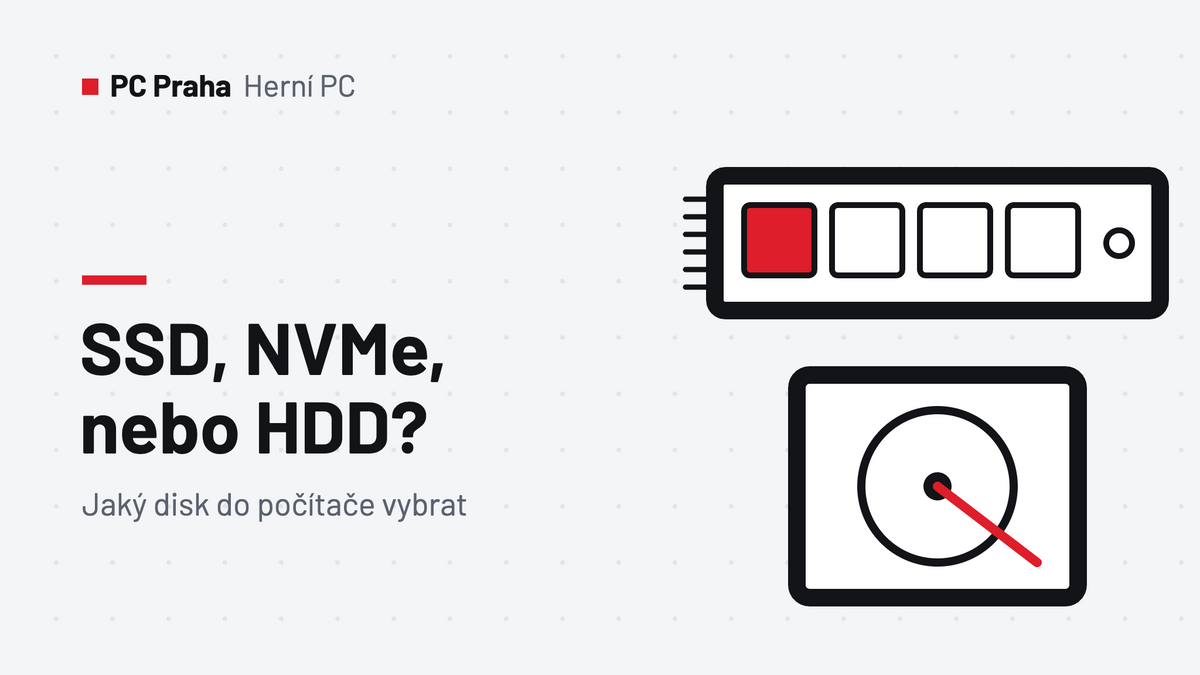
A rendszer és a játékok helye egy NVMe típusú SSD (M.2 formátum) – többszörösen gyorsabb, mint a régebbi SATA SSD, és sokszorosan gyorsabb, mint a klasszikus merevlemez (HDD). A HDD-nek ma már csak olcsó tárolóként van értelme fotókhoz, filmekhez és biztonsági mentésekhez. Gamer számítógépbe legalább 1 TB, inkább 2 TB kapacitású NVMe SSD-t válasszon.
Összefoglalás
- HDD: mechanikus meghajtó, olcsó és nagy, de lassú (a válaszidő ezredmásodpercekben mérhető).
- SATA SSD: mozgó alkatrészek nélkül, nagyjából 550 MB/s-ig – a SATA interfész korlátozza.
- NVMe SSD: PCIe-n keresztül csatlakozik, generációtól függően nagyjából 3 500-tól több mint 10 000 MB/s-ig.
- Az új játékok gyakran 100 GB-nál nagyobbak, és némelyik kifejezetten SSD-t igényel.
Milyen típusú meghajtók léteznek
| Típus | Olvasási sebesség (tájékoztató jellegű) | Válaszidő | Mire való |
|---|---|---|---|
| HDD 5 400–7 200 ford./perc | kb. 100–250 MB/s | néhány ms-tól több tíz ms-ig | archívum, mentések, filmek |
| SATA SSD (2,5" vagy M.2) | kb. 550 MB/s-ig | több tíz µs | régebbi PC vagy laptop bővítése |
| NVMe SSD PCIe 3.0 | kb. 3 500 MB/s-ig | több tíz µs | rendszer és játékok régebbi alaplapokban |
| NVMe SSD PCIe 4.0 | kb. 7 000–7 500 MB/s-ig | több tíz µs | a gamer PC-k jelenlegi szabványa |
| NVMe SSD PCIe 5.0 | több mint 10 000 MB/s | több tíz µs | munka nagy fájlokkal, videó |
Az értékek a szekvenciális olvasás tájékoztató jellegű maximumai. A tényleges sebesség az adott modelltől és kapacitástól függ.
HDD – klasszikus merevlemez
Az adatokat mágnesesen írja forgó lemezekre egy mozgó fej segítségével. A sebességet főként a fordulatszám határozza meg (percenként 5 400 vagy 7 200). Mivel a fejnek fizikailag el kell mozdulnia, minden hozzáférés ezredmásodpercekig tart. HDD-ről a rendszer több tíz másodperc alatt indul el, a játékok lassan töltődnek be. Előnye továbbra is az alacsony terabájtonkénti ár.
SSHD – hibrid meghajtó
Kis SSD modullal (8–16 GB) mint gyorsítótárral kiegészített HDD. Főként a rendszerindítást gyorsította, nagy fájloknál azonban úgy viselkedett, mint egy átlagos HDD. Ma gyakorlatilag már nem kapható – az olcsó SSD-k váltották fel.
SSD – meghajtó mozgó alkatrészek nélkül
Az adatokat flash memóriába menti, így a hozzáférés csak néhány tíz mikroszekundumig tart – nagyjából százszor gyorsabb, mint a HDD-nél. A rendszer néhány másodperc alatt elindul, a számítógép pedig azonnal reagál. Az SSD csendes, ellenáll a rázkódásnak, és alig melegszik.
SATA vagy NVMe?
Mindkét típus lehet kis M.2 lapka formájú – a különbség az interfészben van. A SATA SSD-t a régi busz nagyjából 550 MB/s-ra korlátozza. Az NVMe SSD közvetlenül PCIe-n keresztül kommunikál, és többszörösen gyorsabb. Vásárlás előtt ellenőrizze az alaplap kézikönyvében, milyen M.2 foglalatai vannak, és azok melyik PCIe generációt támogatják.
Játékokban a PCIe 4.0 és 5.0 közötti különbség egyelőre kicsi – a betöltés legfeljebb másodpercekkel gyorsul. A PCIe 5.0-s meghajtók drágábbak és jobban melegszenek, gyakran hűtőre is szükségük van. Gamer PC-hez ma a PCIe 4.0 kínálja a legjobb ár-teljesítmény arányt.
Mire figyeljen SSD választásakor
- Kapacitás: a rendszerhez és néhány játékhoz legalább 1 TB, több játékhoz 2 TB. A megtelt meghajtó lelassul – hagyjon 10–20 % szabad helyet.
- Interfész: NVMe PCIe 4.0, ha az alaplap támogatja. M.2 foglalat nélküli régebbi alaplapokhoz elegendő egy 2,5" SATA SSD.
- Gyorsítótár: a DRAM (vagy HMB) memóriával rendelkező meghajtók hosszú írásnál is megtartják a teljesítményüket. A legolcsóbb modellek a gyorsítótár megtelése után jelentősen lelassulnak.
- Élettartam (TBW): hány terabájt írt adatot bír el a meghajtó a garancia keretében. Játékhoz és hétköznapi munkához elegendők a szokásos értékek, videóvágáshoz válasszon magasabbat.
- Garancia és márka: a bevált gyártók 3–5 év garanciát adnak.
Ajánlott meghajtó-összeállítás
- Gamer PC: 1–2 TB-os NVMe SSD a rendszerhez és a játékokhoz, szükség esetén további SSD a játékkönyvtárhoz.
- Munkára szánt PC és videóvágás: gyors NVMe SSD a rendszerhez és a projektekhez, HDD vagy NAS az archívumhoz.
- Régebbi számítógép vagy laptop: a HDD cseréje SATA SSD-re a legolcsóbb bővítés, amit megtehet – a különbséget azonnal érezni fogja.
A meghajtó csak az összeállítás egyik része. A többi alkatrész kiválasztását a Hogyan válasszunk gamer számítógépet útmutatóban tárgyaljuk. Hogy a meghajtó sebessége hogyan működik együtt a memóriával, azt az Operatív memória (RAM) című cikkben magyarázzuk el.
Mi a következő lépés
- PC bővítés és szerviz – a HDD-t SSD-re cseréljük, és átvisszük a rendszert és az adatokat is.
- Laptopjavítás – SSD a laptopba és adatmentés.
- Egyedi PC összeállítás – megtervezzük a konfigurációt a megfelelő meghajtóval együtt.
Gyakori kérdések
Mi a különbség az SSD és az NVMe között?
Hány GB-os SSD kell a játékokhoz?
Megéri az NVMe PCIe 5.0 a játékhoz?
Van még értelme a HDD-nek?
Felgyorsítja az SSD a régi számítógépet?
A szöveg AI segítségével készült. A tényeket, számokat és eljárásokat Yegor ellenőrizte.


