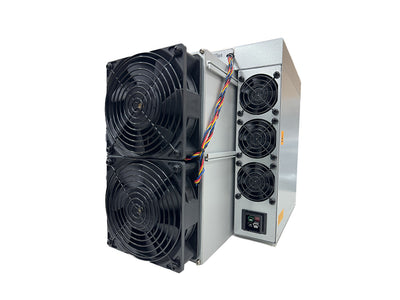
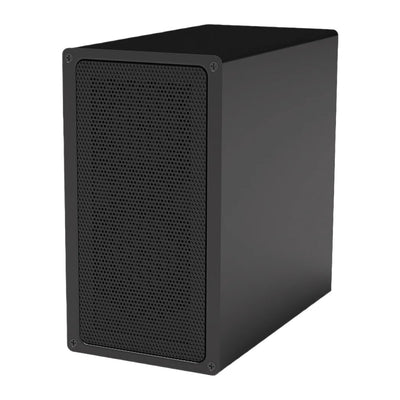
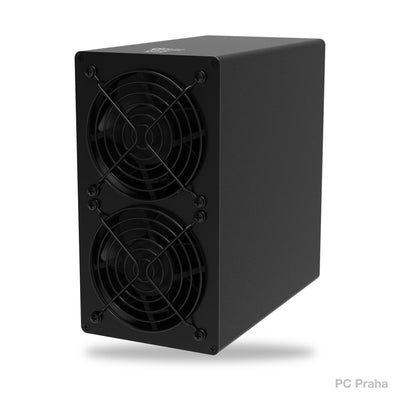
Nastavenie IceRiver KS0, KS1, KS2, KS3 a KS3L krok za krokom

IceRiver KS0, KS1, KS2, KS3 aj KS3L nastavíte za 10–15 minút rovnakým postupom: zapojte sieťový kábel a napájanie, nástrojom IceRiver zistite IP adresu minera, v prehliadači sa prihláste menom admin a heslom 12345678 a v menu Mining Setting zadajte pool a svoju Kaspa adresu. Po uložení a reštarte miner začne ťažiť.
Zhrnutie
- Minery IceRiver nemajú Wi-Fi. Potrebujete Ethernet a router, ktorý prideľuje adresy (DHCP je predvolené nastavenie).
- IP adresu nájdete oficiálnym nástrojom IceRiver: Detect IP a potom 1–2 sekundy podržať tlačidlo IP na mineri.
- Predvolené prihlásenie je
admin/12345678. Heslo hneď po prvom prihlásení zmeňte. - Nahrávajte len oficiálny firmvér pre svoj model. Neoficiálne „pretaktované“ verzie rušia záruku.
- Upozornenie k výnosu: pri dnešnej obtiažnosti sú KS0–KS3 s domácou elektrinou v strate – pozri tabuľku nižšie.
Čo budete potrebovať
| Model | Výkon | Spotreba | Napájanie |
|---|---|---|---|
| KS0 | 100 GH/s | 65 W | adaptér 19 V / 3,42 A (65 W) alebo USB-C PD 65 W – vždy len jeden vstup |
| KS1 | 1 TH/s | 600 W | bežný počítačový napájací kábel, zásuvka 230 V |
| KS2 | 2 TH/s | 1 200 W | bežný počítačový napájací kábel, zásuvka 230 V |
| KS3 | podľa štítku | 3 200 W | 180–285 V, vyhradený okruh |
| KS3L | podľa štítku | 3 200 W | 180–285 V, vyhradený okruh |
- Elektrický okruh: bežný domáci okruh s ističom 16 A unesie 230 V × 16 A = 3 680 W. KS1 a KS2 zvládne bez problémov, KS3 a KS3L s 3 200 W sú však takmer na hranici. Nepripojujte k nim na rovnaký istič nič ďalšie, ideálne si nechajte urobiť samostatný okruh.
- Sieťový kábel a voľný port v routeri. Počítač, z ktorého miner nastavujete, musí byť v rovnakej sieti.
- Počítač s Windows pre nástroj IceRiver na hľadanie IP (inak postačí zoznam zariadení v routeri).
-
Kaspa adresa v tvare
kaspa:q…. Ak ju ešte nemáte, založte si ju podľa návodu Kaspa peňaženka.
Ak ste KS0 kúpili u nás, napájací adaptér bol v balení. K modelom KS1 a KS2 sme prikladali aj napájací kábel.

Krok 1: Zapojte sieť a napájanie
- Postavte miner na rovnú plochu s voľným prístupom vzduchu. Výrobca uvádza prevádzkovú teplotu okolia 0–35 °C a vlhkosť pod 90 %.
- Najprv pripojte sieťový kábel z routera do minera.
- Až potom zapojte napájanie – najprv kábel do minera, potom do zásuvky.
- Počkajte asi 1–2 minúty, kým miner naštartuje. Pri KS0 najprv svieti červená aj zelená kontrolka, po štarte začne zelená blikať.
Krok 2: Nájdite IP adresu minera
- Na počítači v rovnakej sieti stiahnite z webu IceRiveru (sekcia Tutorial) nástroj na hromadnú správu (batch tool, predtým IceRiver MinerTool) a rozbaľte ho.
- Spustite ho a kliknite na Detect IP (v staršej verzii IP Detected). Ak sa Windows spýta na prístup do siete, povoľte ho.
- Hneď ako sa objaví okno čakajúce na miner, podržte na mineri tlačidlo IP 1–2 sekundy.
- V tabuľke sa zobrazí IP adresa minera, napríklad
192.168.1.124.

Nástroj nefunguje alebo nemáte Windows? IP adresu nájdete aj v zozname pripojených zariadení v administrácii routera alebo programom na skenovanie siete (napríklad Advanced IP Scanner). Všeobecný postup pripojenia ASICu do siete opisuje článok Pripojenie ASICu.
Krok 3: Prihláste sa do webového rozhrania
- Zadajte IP adresu do prehliadača (výrobca odporúča Chrome).
- Prihláste sa: používateľ admin, heslo 12345678. Údaje sa líšia od minerov Bitmain.
- Hneď zmeňte heslo v používateľských nastaveniach. Po zmene sa budete musieť prihlásiť znova.

Krok 4: Nastavte pool a Kaspa adresu
Otvorte Mining Setting → Pool Configuration. Zadať môžete až tri pooly: keď prvý vypadne, miner sa automaticky prepne na druhý, potom na tretí. Predvolené pooly z výroby prepíšte svojimi.
-
Pool URL: adresa poolu v tvare
stratum+tcp://…:port. Príklad k 18. 10. 2026: Kryptex Pool, Európa –stratum+tcp://kas-eu.kryptex.network:7011. -
Worker: vaša Kaspa adresa a za bodkou názov stroja, napr.
kaspa:qvase_adresa.ks3. -
Password:
x(pri väčšine poolov ľubovoľné alebo prázdne).
Kliknite na Save a potom na Reboot. Počas reštartu miner nevypínajte. Na úvodnej stránke sa pri poole objaví stav connected. Graf výkonu naskočí zhruba po 5 minútach a aktualizuje sa každých 5 minút. Výkon hodnoťte podľa priemeru za 12 hodín, nie podľa prvých minút. Štatistiky potom uvidíte na webe poolu po zadaní svojej adresy.

Pooly majú často pre malé stroje typu KS0 osobitný port s nižšou obtiažnosťou. Adresy a porty sa menia, preto ich vždy odpisujte z webu poolu. Ako sa líšia spôsoby výplat, vysvetľuje článok PPS, PPLNS a FPPS.
Krok 5 (voliteľne): Nastavte pevnú IP adresu
Ak router prideľuje adresy zakaždým inak, nastavte mineru pevnú adresu: v IP Settings prepnite protokol z DHCP na Static, vyplňte adresu, masku, bránu a DNS, uložte a reštartujte. Adresu zvoľte mimo rozsahu, ktorý router rozdáva automaticky.
Čo znamenajú kontrolky
Pri KS3 a KS3L (kontrolky D1–D4) podľa manuálu výrobcu:
| Stav | Bliká | Nesvieti |
|---|---|---|
| Normálna prevádzka | D2 | D1, D3, D4 |
| Problém s ventilátorom | D1 a D3 | D2, D4 |
| Problém so sieťou | D1 a D2 | D3, D4 |
| Prehriatie | D2 a D3 | D1, D4 |
Pri KS0 stačí sledovať dve kontrolky: po zapnutí svieti červená aj zelená, zhruba po minúte začne zelená blikať – miner beží.
Ako obnoviť výrobné nastavenia
- KS0: počkajte, kým začne blikať zelená kontrolka (asi minútu po zapnutí). Podržte tlačidlo 20 sekúnd, kým nezačne blikať červená. Počkajte, kým prestane, a nechajte miner reštartovať.
- KS3, KS3L: podržte tlačidlo reset 5 sekúnd, kým D3 a D4 nezačnú blikať súčasne. Keď zostanú svietiť, miner sa reštartuje.
Počas obnovy miner nevypínajte. Potom znova nastavte pool, adresu a heslo.
Aktualizácia firmvéru: len oficiálny a len keď je potrebná
IceRiver sám odporúča: ak miner funguje normálne, firmvér neaktualizujte. Keď aktualizáciu potrebujete (oprava chyby, nová funkcia rozhrania), postupujte takto:
- Stiahnite firmvér len z oficiálneho webu IceRiveru, a to presne pre svoj model. Firmvér KS3 do KS3L nepatrí a naopak.
- Archív rozbaľte a skontrolujte kontrolný súčet MD5. Samotný súbor s firmvérom má príponu
.bgz. - V rozhraní otvorte Firmware Upgrade, vyberte súbor a kliknite na Upgrade.
- Po hlásení o úspechu kliknite na Reboot a počkajte. Počas aktualizácie miner nevypínajte.
- Máte viac strojov? Aktualizujte najprv jeden a pár hodín sledujte, či beží stabilne.
Neoficiálne firmvéry s vyšším výkonom
Na jeseň 2023 sa objavili upravené firmvéry, ktoré zvyšovali výkon starších IceRiverov:
| Model | Výrobca uvádza | S upraveným firmvérom | Spotreba |
|---|---|---|---|
| KS0 | 100 GH/s | 120 / 140 / 155–160 GH/s | o 108–112 W viac pri 160 GH/s |
| KS1 | 1 TH/s | 1,25 TH/s | asi 900 W |
| KS2 | 2 TH/s | 2,5 TH/s | asi 1 600 W |
Spočiatku sa za ne platilo (pri KS1 a KS2 sa ponúkali za 1 000 a 1 600 KAS), neskôr kolovali voľne na internete. Takéto firmvéry dnes neodporúčame ani neposkytujeme. Miner s nimi stráca záruku, viac sa zahrieva a pri KS0 hrozí preťaženie 65W adaptéra. Výrobca navyše zodpovednosť za neoficiálny firmvér výslovne odmieta. Čo pretaktovanie robí s čipmi dlhodobo, rozoberáme v článku Pretaktovanie ASIC.
Oplatia sa KS0–KS3 ešte dnes?
Pri dnešnej obtiažnosti a kurze vynesie 1 TH/s na Kaspe asi 3,55 Kč za deň. Výpočet pre jednotlivé modely:
| Model | Hrubý výnos za deň | Elektrina za deň pri 5 Kč/kWh | Elektrina pre nulový zisk |
|---|---|---|---|
| KS0 (100 GH/s, 65 W) | ~0,36 Kč | ~7,80 Kč | do 0,23 Kč/kWh |
| KS1 (1 TH/s, 600 W) | ~3,55 Kč | 72 Kč | do 0,25 Kč/kWh |
| KS2 (2 TH/s, 1 200 W) | ~7,10 Kč | 144 Kč | do 0,25 Kč/kWh |
| KS7 (30 TH/s, 3 500 W) | ~106 Kč | 420 Kč | do 1,27 Kč/kWh |
Pri KS3 a KS3L (3 200 W) si výkon overte na štítku alebo v rozhraní. Stroj s odberom 3 200 W spotrebuje 76,8 kWh denne. Aby pri najlacnejšom hostingu aspoň pokryl elektrinu, potreboval by dnes zhruba 24 TH/s – pri domácej cene 5 Kč/kWh dokonca viac než 100 TH/s.
Čísla sú k 18. 10. 2026 ráno. Tak lacnú elektrinu, akú staršie modely potrebujú, neponúka ani najlacnejšia lokalita hostingu (1,13 Kč/kWh). KS0–KS3 majú dnes zmysel hlavne tam, kde teplo z minera využijete na vykurovanie, alebo ak čakáte výrazný rast ceny KAS. Súčasnú generáciu nájdete v kolekcii Kaspa minery, napríklad IceRiver KS7 30 TH/s. Novejšie modely KS5 a KS7 majú vlastné manuály – predvolené údaje a menu si pri nich overte v dokumentácii ku konkrétnemu modelu.
Časté problémy a riešenia
| Problém | Čo urobiť |
|---|---|
| Nesvieti žiadna kontrolka | Skontrolujte, či napájací konektor a kábel pevne sedia. Pri KS0 nepoužívajte DC vstup a USB-C súčasne. |
| Nesvieti kontrolka sieťového portu | Skontrolujte sieťový kábel a port v routeri, skúste iný kábel. |
| Nástroj IceRiver miner nenájde | Počítač musí byť v rovnakej sieti. Povoľte nástroju prístup cez firewall, tlačidlo IP držte až vo chvíli, keď nástroj čaká. |
| Ventilátory KS0 sa nekrútia | Ventilátory sa roztočia až po pripojení k poolu a začiatku ťažby. Skontrolujte nastavenie poolu. |
| Výkon je nižší, než má byť | Hodnoťte priemer za 12 hodín. Skontrolujte teploty a prach. Ak sa výkon v rozhraní a v poole líši, skontrolujte sieť. |
| Prehliadač na IP adrese hlási 404 | Reštartujte miner a stránku načítajte znova. |
| Miner sa prehrieva | Nezakrývajte ho, zlepšite prúdenie vzduchu. Pri KS0 možno pridať externý USB ventilátor (max. 5 V / 0,5 A). |
Ak miner nenabehne ani po obnove výrobných nastavení, pomôže servis ASIC minerov v Prahe.
Čo ďalej
- Chcete vedieť viac o minci, ktorú ťažíte? Prečítajte si prehľad Kaspa (KAS) – algoritmus, emísia, výnos a riziká.
- Doma je elektrina na Kaspu príliš drahá? Pozrite sa na hosting ASIC minerov s cenou od 1,13 Kč/kWh.
Zdroje
Časté otázky
Aké je predvolené heslo k IceRiveru?
Prečo sa mi nedarí nájsť IP adresu minera?
Môžem KS3 zapojiť do bežnej zásuvky?
Stratím záruku, keď nahrám neoficiálny firmvér?
Ako dlho trvá, kým sa miner objaví v poole?
Text bol pripravený s pomocou AI. Fakty, čísla a postupy overil Yegor.