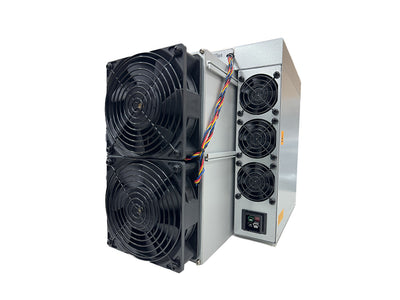
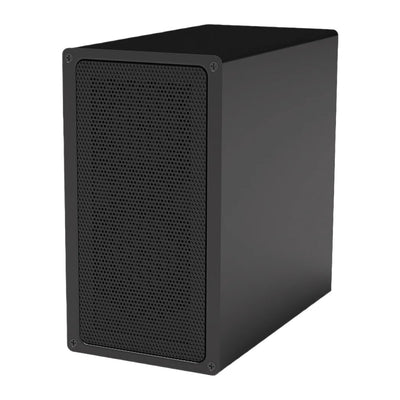
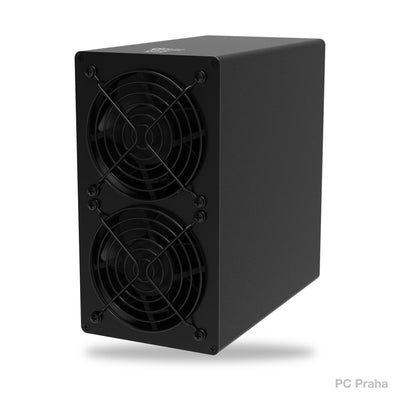
Nastavení IceRiver KS0, KS1, KS2, KS3 a KS3L krok za krokem

IceRiver KS0, KS1, KS2, KS3 i KS3L nastavíte za 10–15 minut stejným postupem: zapojte síťový kabel a napájení, nástrojem IceRiver zjistěte IP adresu mineru, v prohlížeči se přihlaste jménem admin a heslem 12345678 a v menu Mining Setting zadejte pool a svou Kaspa adresu. Po uložení a restartu miner začne těžit.
Shrnutí
- Minery IceRiver nemají Wi-Fi. Potřebujete Ethernet a router, který přiděluje adresy (DHCP je výchozí nastavení).
- IP adresu najdete oficiálním nástrojem IceRiver: Detect IP a pak 1–2 sekundy podržet tlačítko IP na mineru.
- Výchozí přihlášení je
admin/12345678. Heslo hned po prvním přihlášení změňte. - Nahrávejte jen oficiální firmware pro svůj model. Neoficiální „přetaktované“ verze ruší záruku.
- Upozornění k výnosu: při dnešní obtížnosti jsou KS0–KS3 s domácí elektřinou ve ztrátě – viz tabulka níže.
Co budete potřebovat
| Model | Výkon | Spotřeba | Napájení |
|---|---|---|---|
| KS0 | 100 GH/s | 65 W | adaptér 19 V / 3,42 A (65 W), nebo USB-C PD 65 W – vždy jen jeden vstup |
| KS1 | 1 TH/s | 600 W | běžný počítačový napájecí kabel, zásuvka 230 V |
| KS2 | 2 TH/s | 1 200 W | běžný počítačový napájecí kabel, zásuvka 230 V |
| KS3 | podle štítku | 3 200 W | 180–285 V, vyhrazený okruh |
| KS3L | podle štítku | 3 200 W | 180–285 V, vyhrazený okruh |
- Elektrický okruh: běžný domácí okruh s jističem 16 A unese 230 V × 16 A = 3 680 W. KS1 a KS2 zvládne bez problémů, KS3 a KS3L s 3 200 W jsou ale skoro na hranici. Nepřipojujte k nim na stejný jistič nic dalšího, ideálně nechte udělat samostatný okruh.
- Síťový kabel a volný port v routeru. Počítač, ze kterého miner nastavujete, musí být ve stejné síti.
- Počítač s Windows pro nástroj IceRiver na hledání IP (jinak postačí seznam zařízení v routeru).
-
Kaspa adresa ve tvaru
kaspa:q…. Pokud ji ještě nemáte, založte si ji podle návodu Kaspa peněženka.
Pokud jste KS0 koupili u nás, napájecí adaptér byl v balení. K modelům KS1 a KS2 jsme přikládali i napájecí kabel.

Krok 1: Zapojte síť a napájení
- Postavte miner na rovnou plochu s volným přístupem vzduchu. Výrobce uvádí provozní teplotu okolí 0–35 °C a vlhkost pod 90 %.
- Nejprve připojte síťový kabel z routeru do mineru.
- Teprve potom zapojte napájení – nejdřív kabel do mineru, pak do zásuvky.
- Počkejte asi 1–2 minuty, než miner nastartuje. U KS0 nejdřív svítí červená i zelená kontrolka, po startu začne zelená blikat.
Krok 2: Najděte IP adresu mineru
- Na počítači ve stejné síti stáhněte z webu IceRiveru (sekce Tutorial) nástroj pro hromadnou správu (batch tool, dříve IceRiver MinerTool) a rozbalte ho.
- Spusťte ho a klikněte na Detect IP (ve starší verzi IP Detected). Pokud se Windows zeptá na přístup do sítě, povolte ho.
- Jakmile se objeví okno čekající na miner, podržte na mineru tlačítko IP 1–2 sekundy.
- V tabulce se zobrazí IP adresa mineru, například
192.168.1.124.

Nástroj nefunguje nebo nemáte Windows? IP adresu najdete i v seznamu připojených zařízení v administraci routeru nebo programem na skenování sítě (například Advanced IP Scanner). Obecný postup připojení ASICu do sítě popisuje článek Připojení ASICu.
Krok 3: Přihlaste se do webového rozhraní
- Zadejte IP adresu do prohlížeče (výrobce doporučuje Chrome).
- Přihlaste se: uživatel admin, heslo 12345678. Údaje se liší od minerů Bitmain.
- Hned změňte heslo v uživatelském nastavení. Po změně se budete muset přihlásit znovu.

Krok 4: Nastavte pool a Kaspa adresu
Otevřete Mining Setting → Pool Configuration. Zadat můžete až tři pooly: když první vypadne, miner se automaticky přepne na druhý, pak na třetí. Výchozí pooly z výroby přepište svými.
-
Pool URL: adresa poolu ve tvaru
stratum+tcp://…:port. Příklad k 18. 10. 2026: Kryptex Pool, Evropa –stratum+tcp://kas-eu.kryptex.network:7011. -
Worker: vaše Kaspa adresa a za tečkou název stroje, např.
kaspa:qvase_adresa.ks3. -
Password:
x(u většiny poolů libovolné nebo prázdné).
Klikněte na Save a pak na Reboot. Během restartu miner nevypínejte. Na úvodní stránce se u poolu objeví stav connected. Graf výkonu naskočí zhruba po 5 minutách a aktualizuje se každých 5 minut. Výkon hodnoťte podle průměru za 12 hodin, ne podle prvních minut. Statistiky pak uvidíte na webu poolu po zadání své adresy.

Pooly mají často pro malé stroje typu KS0 zvláštní port s nižší obtížností. Adresy a porty se mění, proto je vždy opisujte z webu poolu. Jak se liší způsoby výplat, vysvětluje článek PPS, PPLNS a FPPS.
Krok 5 (volitelně): Nastavte pevnou IP adresu
Pokud router přiděluje adresy pokaždé jinak, nastavte mineru pevnou adresu: v IP Settings přepněte protokol z DHCP na Static, vyplňte adresu, masku, bránu a DNS, uložte a restartujte. Adresu zvolte mimo rozsah, který router rozdává automaticky.
Co znamenají kontrolky
U KS3 a KS3L (kontrolky D1–D4) podle manuálu výrobce:
| Stav | Bliká | Nesvítí |
|---|---|---|
| Normální provoz | D2 | D1, D3, D4 |
| Problém s ventilátorem | D1 a D3 | D2, D4 |
| Problém se sítí | D1 a D2 | D3, D4 |
| Přehřátí | D2 a D3 | D1, D4 |
U KS0 stačí sledovat dvě kontrolky: po zapnutí svítí červená i zelená, zhruba po minutě začne zelená blikat – miner běží.
Jak obnovit tovární nastavení
- KS0: počkejte, až začne blikat zelená kontrolka (asi minutu po zapnutí). Podržte tlačítko 20 sekund, dokud nezačne blikat červená. Počkejte, až přestane, a nechte miner restartovat.
- KS3, KS3L: podržte tlačítko reset 5 sekund, dokud D3 a D4 nezačnou blikat současně. Až zůstanou svítit, miner se restartuje.
Během obnovy miner nevypínejte. Potom znovu nastavte pool, adresu a heslo.
Aktualizace firmwaru: jen oficiální a jen když je potřeba
IceRiver sám doporučuje: pokud miner funguje normálně, firmware neaktualizujte. Když aktualizace potřebujete (oprava chyby, nová funkce rozhraní), postupujte takto:
- Stáhněte firmware jen z oficiálního webu IceRiveru, a to přesně pro svůj model. Firmware KS3 do KS3L nepatří a naopak.
- Archiv rozbalte a zkontrolujte kontrolní součet MD5. Vlastní soubor s firmwarem má příponu
.bgz. - V rozhraní otevřete Firmware Upgrade, vyberte soubor a klikněte na Upgrade.
- Po hlášení o úspěchu klikněte na Reboot a počkejte. Během aktualizace miner nevypínejte.
- Máte více strojů? Aktualizujte nejdřív jeden a pár hodin sledujte, jestli běží stabilně.
Neoficiální firmwary s vyšším výkonem
Na podzim 2023 se objevily upravené firmwary, které zvyšovaly výkon starších IceRiverů:
| Model | Výrobce uvádí | S upraveným firmwarem | Spotřeba |
|---|---|---|---|
| KS0 | 100 GH/s | 120 / 140 / 155–160 GH/s | o 108–112 W víc při 160 GH/s |
| KS1 | 1 TH/s | 1,25 TH/s | asi 900 W |
| KS2 | 2 TH/s | 2,5 TH/s | asi 1 600 W |
Zpočátku se za ně platilo (u KS1 a KS2 se nabízely za 1 000 a 1 600 KAS), později kolovaly volně na internetu. Takové firmwary dnes nedoporučujeme ani neposkytujeme. Miner s nimi ztrácí záruku, víc se zahřívá a u KS0 hrozí přetížení 65W adaptéru. Výrobce navíc odpovědnost za neoficiální firmware výslovně odmítá. Co přetaktování dělá s čipy dlouhodobě, rozebíráme v článku Přetaktování ASIC.
Vyplatí se KS0–KS3 ještě dnes?
Při dnešní obtížnosti a kurzu vynese 1 TH/s na Kaspě asi 3,55 Kč za den. Výpočet pro jednotlivé modely:
| Model | Hrubý výnos za den | Elektřina za den při 5 Kč/kWh | Elektřina pro nulový zisk |
|---|---|---|---|
| KS0 (100 GH/s, 65 W) | ~0,36 Kč | ~7,80 Kč | do 0,23 Kč/kWh |
| KS1 (1 TH/s, 600 W) | ~3,55 Kč | 72 Kč | do 0,25 Kč/kWh |
| KS2 (2 TH/s, 1 200 W) | ~7,10 Kč | 144 Kč | do 0,25 Kč/kWh |
| KS7 (30 TH/s, 3 500 W) | ~106 Kč | 420 Kč | do 1,27 Kč/kWh |
U KS3 a KS3L (3 200 W) si výkon ověřte na štítku nebo v rozhraní. Stroj s odběrem 3 200 W spotřebuje 76,8 kWh denně. Aby při nejlevnějším hostingu aspoň pokryl elektřinu, potřeboval by dnes zhruba 24 TH/s – při domácí ceně 5 Kč/kWh dokonce přes 100 TH/s.
Čísla jsou k 18. 10. 2026 ráno. Tak levnou elektřinu, jakou starší modely potřebují, nenabízí ani nejlevnější lokalita hostingu (1,13 Kč/kWh). KS0–KS3 dnes mají smysl hlavně tam, kde teplo z mineru využijete na vytápění, nebo pokud čekáte na výrazný růst ceny KAS. Současnou generaci najdete v kolekci Kaspa minery, například IceRiver KS7 30 TH/s. Novější modely KS5 a KS7 mají vlastní manuály – výchozí údaje a menu si u nich ověřte v dokumentaci ke konkrétnímu modelu.
Časté problémy a řešení
| Problém | Co udělat |
|---|---|
| Nesvítí žádná kontrolka | Zkontrolujte, že napájecí konektor a kabel pevně sedí. U KS0 nepoužívejte DC vstup a USB-C současně. |
| Nesvítí kontrolka síťového portu | Zkontrolujte síťový kabel a port v routeru, zkuste jiný kabel. |
| Nástroj IceRiver miner nenajde | Počítač musí být ve stejné síti. Povolte nástroji přístup přes firewall, tlačítko IP držte až ve chvíli, kdy nástroj čeká. |
| Ventilátory KS0 se netočí | Ventilátory se rozběhnou až po připojení k poolu a začátku těžby. Zkontrolujte nastavení poolu. |
| Výkon je nižší, než má být | Hodnoťte průměr za 12 hodin. Zkontrolujte teploty a prach. Liší-li se výkon v rozhraní a v poolu, zkontrolujte síť. |
| Prohlížeč na IP adrese hlásí 404 | Restartujte miner a stránku načtěte znovu. |
| Miner se přehřívá | Nezakrývejte ho, zlepšete proudění vzduchu. U KS0 lze přidat externí USB ventilátor (max. 5 V / 0,5 A). |
Pokud miner nenaběhne ani po obnově továrního nastavení, pomůže servis ASIC minerů v Praze.
Co dál
- Chcete vědět víc o minci, kterou těžíte? Přečtěte si přehled Kaspa (KAS) – algoritmus, emise, výnos a rizika.
- Doma je elektřina na Kaspu příliš drahá? Podívejte se na hosting ASIC minerů s cenou od 1,13 Kč/kWh.
Zdroje
Časté dotazy
Jaké je výchozí heslo k IceRiveru?
Proč se mi nedaří najít IP adresu mineru?
Můžu KS3 zapojit do běžné zásuvky?
Ztratím záruku, když nahraju neoficiální firmware?
Jak dlouho trvá, než se miner objeví v poolu?
Text byl připraven s pomocí AI. Fakta, čísla a postupy ověřil Yegor.